Assalamualaikum wr.wb.
Hai sobat, pada
kali ini saya akan membahas tentang cara menyetting router Mikrotik RB-941
menggunakan winbox. Settingan ini digunakan jika kalian ingin mengoneksikan router
ke dalam jaringan wireless. Sehingga pc atau device apapun yang terhubung ke router
ini dapat terhubung ke jaringan wifi yang sama.

Topologi :

Alat dan Bahan
:
1.
Router Mikrotik RB-941.

2.
Adapter Router.

3.
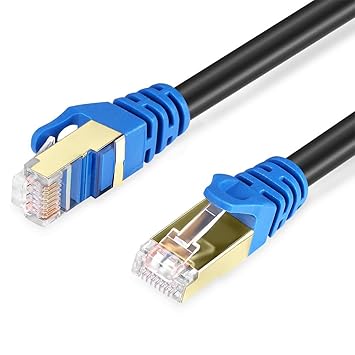
Kabel LAN.
4.
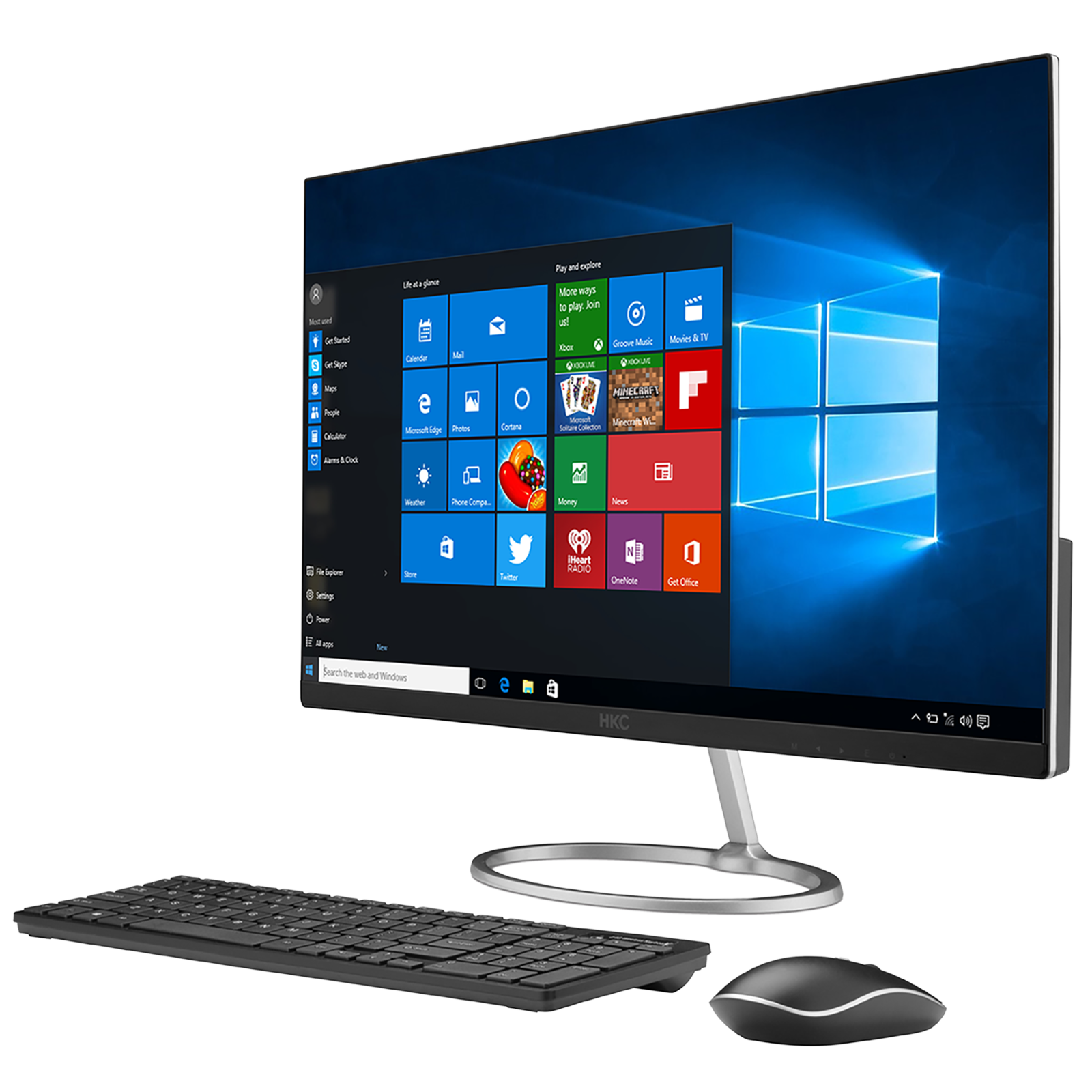
PC atau device apapun untuk meremote routernya.
5.
Winbox (digunakan untuk meremote router Mikrotik)

Langkah-langkah
1.
Pertama-tama siapkan winbox terlebih dahulu. Pada
tampilan awal winbox, akan terlihat beberapa pilihan. Disini kita hanya perlu
memilih connect untuk dapat terkoneksi dengan router kita. Sebelum klik connect,
pastikan dulu apakah router kita sudah terbaca atau belum di winbox. Jika belum
kalian dapat meng-klik refresh. Jika sudah muncul klik connect.


2.
Disini adalah tampilan winbox jika sudah
terkoneksi. Karna kita akan menggunakan Wifi sebagai akses internet kita,
pilihlah wireless untuk dapat terkoneksi kedalam jaringan tersebut.
3.
Ini adalah tampilan menu wireless. Disini
terdapat berbagai macam menu. Namun sebelum kita masuk kemenu menunya, disitu
terdapat pilihan menu WiFi Interface. Nah, dimenu itu kita biasagunakan untuk
mengatur wifi mana yang akan kita koneksikan ke perangkat kita. Namun sebelum
memulainya, kita harus mengaktifkan wlan1(tanda panah merah), karna jika tidak
kita tidak bisa mengkoneksikan device kita dengan wifi.

4.
Jika sudah
aktif, tampilannya akan seperti ini.

5.
Double klik pada pilihan wlan tersebut.
6. Jika sudah masuk ke menu interfaces wlan tersebut,
pilihlah scan untuk mencari wifi yang ada di sekitar kita.

7.
Klik start untuk memulai proses scan.

8. Jika sudah maka winbox akan menampilkan jaringan-jaringan
wifi yang tersedia di sekitar kita. Disini saya akan mengoneksikan jaringan
saya dengan TKJ GURU.

9.
Jika sudah di pilih, klik connect.

10.
Nahh di sini kita sudah selesai. Tapi, ketika di
ping dia tidak terkoneksi, mengapa demikian?. Karna kita belum memasukan kata
sandi dari jaringan kita. Pertama kalian masuk ke menu Security Profile.

11. Selanjutnya, tambahkan password baru untuk
jaringan yang tadi sudah kita koneksikan.

12. Di dalam
sana, akan terdapat banyak pilihan. Nah, saya akan menjelaskannya sedikit

a. Yang pertama ada pilihan keamanan dari device
atau wifi tersebut. Pilih lah salah satu dari ke empat keamanan tersebut yang
sesuai dengan wifi yang terkoneksi..
b. Lalu ada bagian dimana kita memasukan security
id dari wifi tersebut.
13.
Masukkan password dari jaringann kita di kotak
yang sudah di sediakan, setelah itu klik ok.
14.
Masuk kembali ke menu interface wlan 1 dan ganti
security profilenya menjadi profile 1.


15.
Jika sudah wlan akan menampilkan huruf R di
bagian pojok kirinya. Huruf R itu berarti running atau jaringan kita sudah
terkoneksi.

16.
Langkah terakhir adalah menambahkan IP untuk jaringan
kita.
17.
Pertama, masuk ke menu ip.

18.
Selanjutnya masuk ke menu DHCP client untuk mendapatkan
IP dari server.

19.
Klik tanda tambah (+) untuk menambahkan DHCP
baru.

20.
Ganti pilihan interfaces ke wlan1. Setelah itu
klik ok.

21.
Jika jaringan terkoneksi, maka aka nada tulisan
bound di statusnya.

22.
Selesaiiii, mudah bukan?? Kalian dapat mencoba
melakukan ping ke website google untuk mengetahui apakah jaringan kita benar-benar
terkoneksi atau tidak.

Sekian pembahasan kali ini, semoga
bermanfaat. Wassalamualaikum wr.wb.
Comments
Post a Comment